Presupuestos
Cómo enviar un presupuesto por WhatsApp y que el cliente lo acepte
WhatsApp es el canal de comunicación dominante entre profesionales de obras y sus clientes en España. La visita, las fotos, las dudas, los cambios de última hora — todo pasa por…
Última actualización:
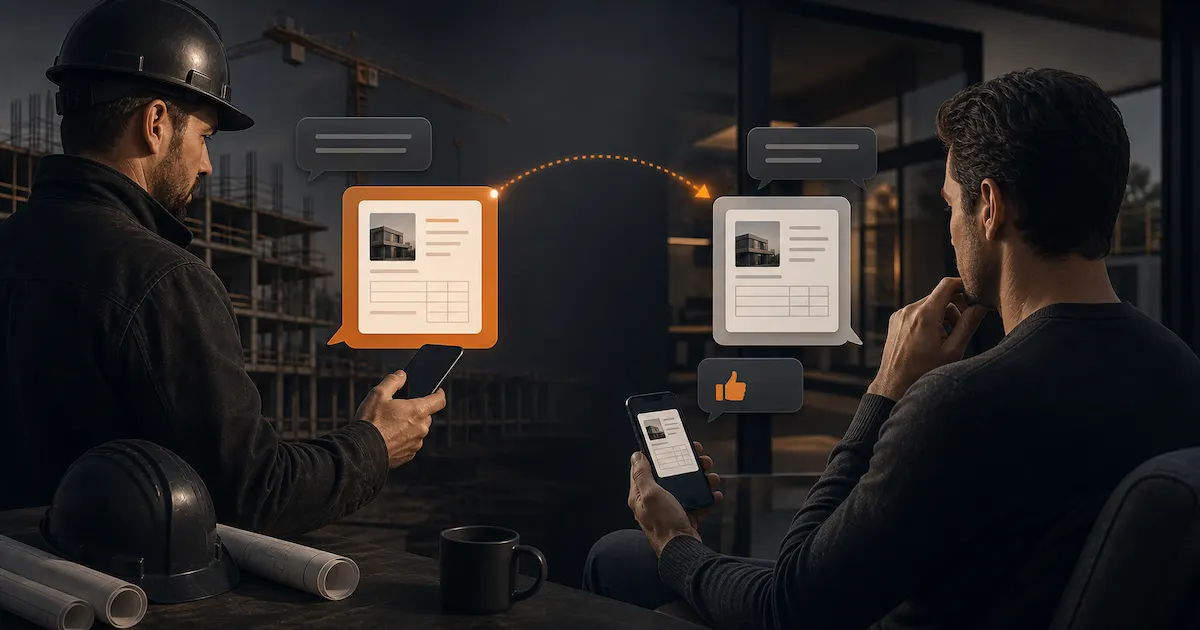
WhatsApp es el canal de comunicación dominante entre profesionales de obras y sus clientes en España. La visita, las fotos, las dudas, los cambios de última hora — todo pasa por ahí. Tiene sentido que el presupuesto también.
El problema no es enviarlo — es enviarlo de forma que el cliente lo tome en serio, lo lea correctamente y acabe aceptándolo.
Por qué el presupuesto en PDF adjunto al WhatsApp falla
El método habitual es este: mandas un mensaje en WhatsApp con un PDF adjunto y escribes algo como "te mando el presupuesto, cualquier duda me dices".
El cliente lo abre, ve muchos números en pantalla pequeña, no entiende bien el desglose, tiene que hacer zoom para leer, y lo cierra con la intención de verlo "cuando tenga tiempo desde el ordenador". Ese momento nunca llega, o llega una semana después.
Los problemas del PDF en WhatsApp:
- No está optimizado para móvil. Un PDF de presupuesto diseñado para imprimirse en A4 es difícil de leer en pantalla pequeña.
- No tiene interactividad. El cliente no puede preguntar sobre una partida concreta, comparar fácilmente o aceptarlo directamente.
- No sabes si lo ha leído. Puedes ver si el mensaje se entregó y leyó, pero no si abrió el PDF.
- Requiere un paso más para firmar. Si el cliente quiere aceptarlo, tiene que imprimir, firmar y escanear — o mandarte un audio de "sí, dale".
El método correcto: enlace de presupuesto
En lugar de un PDF adjunto, envía un enlace único al presupuesto. El cliente lo abre directamente en el navegador del móvil, ve el documento en formato adaptado, puede navegar por las secciones y, si quiere aceptarlo, lo acepta en la misma pantalla escribiendo su nombre.
El mensaje en WhatsApp sería algo así:
"Hola [nombre], te paso el presupuesto para la reforma del baño: [enlace]. Puedes revisarlo en el móvil o en el ordenador. Si tienes alguna duda me dices, y cuando estés de acuerdo lo puedes aceptar directamente desde ahí. Un saludo."
Tres líneas. Claro, accionable, sin presión.
Cómo estructurar ese mensaje para que genere respuesta
El mensaje de envío del presupuesto no es solo logística — es una oportunidad para preparar al cliente para leerlo bien.
Lo que debe incluir el mensaje:
Qué es lo que recibes ("el presupuesto para [trabajo concreto]"). Parece obvio pero contextualiza.
Cómo acceder (enlace o indicación de que el PDF es la propuesta completa).
Qué hacer si tiene dudas (que te escriba o llame). Esto reduce la fricción de "no quiero molestarte con mis preguntas".
Cómo confirmar: explica que el cliente puede aceptar el presupuesto desde el enlace. Un «sí» por WhatsApp no registra la aceptación en Presupix.
Lo que NO debe incluir el mensaje de envío: presión temporal ("tienes que decidirte pronto"), justificaciones del precio ("sé que parece mucho pero...") o disculpas ("espero que esté todo bien"). Eso comunica inseguridad.
Qué hacer cuando el cliente abre el presupuesto pero no dice nada
Con un enlace trackeable sabrás exactamente cuándo el cliente abrió el presupuesto. Si lo abrió y no dice nada en 48 horas, es el momento del seguimiento.
Mensaje de seguimiento por WhatsApp:
"Hola [nombre], ¿has podido ver el presupuesto? Cualquier duda sobre los materiales o las fases de pago, aquí estoy."
Nada más. Una pregunta concreta que espera una respuesta concreta.
Si el enlace registra varias visitas, puedes llamar para preguntar si queda alguna duda.
Cómo conseguir que el cliente lo acepte desde WhatsApp
La firma en papel tiene fricción. El cliente tiene que imprimir, firmar físicamente, escanear y mandarte el documento. Cada paso es una oportunidad para que lo deje para mañana.
Con un presupuesto enviado como enlace, el cliente puede aceptarlo desde el móvil en el momento en que decide seguir adelante: pulsa «Aceptar presupuesto», escribe su nombre y pulsa «Confirmar aceptación». Sin imprimir ni escanear.
Cuando el cliente lo acepta desde el enlace:
- En tu panel ves que lo ha aceptado.
- La aceptación queda registrada con la fecha y el nombre que escribió.
- El estado del presupuesto cambia a "aceptado".
- Puedes proceder a emitir la factura de anticipo desde el mismo trabajo.
El flujo completo: de WhatsApp a obra arrancada
Haces la visita y tomas nota de los trabajos.
Preparas el presupuesto en Presupix con partidas, precios y condiciones de pago.
Generas el enlace de presupuesto desde Presupix.
Mandas el enlace por WhatsApp con el mensaje de tres líneas.
En tu panel ves si el cliente ha abierto el enlace.
Haces seguimiento a las 48h si no hay respuesta.
El cliente acepta el presupuesto desde el enlace.
Emites la factura de anticipo.
El cliente transfiere el anticipo.
Empiezas la obra.
Sin papel, sin escáner y sin "te lo mando firmado cuando pueda": el cliente responde desde el mismo enlace en cuanto lo decide.
Qué pasa si el cliente prefiere firmar en papel
Algunos clientes prefieren el papel. No hay problema: imprimes el PDF, que incluye un espacio para la firma del cliente, lo firmáis en persona y guardas la copia.
Una forma de presentarlo:
"Si quieres confirmar, puedes aceptarlo directamente desde el enlace, o si lo prefieres quedamos y lo firmamos en papel. Lo que sea más cómodo para ti."
Das opciones. El cliente elige la que le resulta más fácil.
Por qué esto importa más de lo que parece
Entre el momento en que el cliente decide y el momento en que te lo confirma, puede cambiar de opinión, recibir otro presupuesto o simplemente dejarlo para más tarde.
Quitar el paso de imprimir, escanear y esperar acorta ese tiempo: el cliente puede responder desde el enlace en cuanto lo decide.
Enviar el presupuesto por WhatsApp no es informal — es práctico. Lo importante no es el canal, sino que el documento sea claro, que el proceso de aceptación sea sencillo y que el cliente pueda decir que sí desde donde está, en el momento en que lo decide.
Preguntas frecuentes
¿Por qué falla enviar el presupuesto como PDF adjunto en WhatsApp?
Un PDF pensado para imprimirse en A4 es difícil de leer en pantalla pequeña, no permite preguntar sobre una partida concreta, no muestra si el cliente lo ha abierto, y requiere imprimir, firmar y escanear para aceptarlo.
¿Cuál es la mejor forma de enviar un presupuesto por WhatsApp?
Enviar un enlace único en lugar de un PDF adjunto. El cliente lo abre en el navegador del móvil en formato adaptado, puede navegar por las secciones y, si está de acuerdo, aceptarlo en la misma pantalla escribiendo su nombre.
¿Puede el cliente aceptar el presupuesto desde WhatsApp?
Sí, con Oficina Pro, si se lo envías como enlace. Tu cliente abre el enlace en el móvil, pulsa «Aceptar presupuesto», escribe su nombre y pulsa «Confirmar aceptación». La aceptación queda registrada con la fecha y el nombre que escribió, y en tu panel el presupuesto aparece como aceptado. Antes de aceptar, si tiene dudas, puede pulsar «Quiero que me contactes».
¿Y si el cliente prefiere firmar en papel?
No hay problema: imprimes el PDF, que incluye un espacio para la firma del cliente, lo firmáis en persona y guardas la copia.